Chi lavora con WordPress, prima o poi, si trova davanti a un messaggio piuttosto frustrante: “Il file caricato supera la dimensione massima consentita”. Succede quando si prova a caricare immagini ad alta risoluzione, PDF pesanti, video, oppure semplicemente un plugin o un tema un po’ più strutturato del normale. La reazione più comune è pensare che WordPress abbia dei limiti troppo stringenti, ma nella maggior parte dei casi il problema non è il CMS, bensì la configurazione del server su cui è installato.
In questa guida vediamo perché esiste questo limite, da cosa dipende realmente e come aumentarlo in modo corretto, evitando soluzioni improvvisate che spesso funzionano solo a metà.
Clicca qui per trovare altre informazioni su WordPress
Cos’è il limite di upload su WordPress e perché è così basso
Il limite di upload su WordPress indica la dimensione massima dei file che possono essere caricati tramite il backend, in particolare dalla libreria media o durante l’installazione di temi e plugin. Su molti siti questo valore è sorprendentemente basso, spesso fermo a 2 MB o 8 MB, del tutto insufficiente per un utilizzo professionale.
Questo accade perché WordPress non decide autonomamente quanto puoi caricare. Il CMS si limita a leggere e rispettare i limiti imposti da PHP, che a sua volta eredita le impostazioni definite dal server e dall’hosting. Sui piani condivisi, soprattutto quelli economici, questi limiti vengono tenuti volutamente bassi per ridurre il consumo di risorse e prevenire abusi. Il risultato è che anche operazioni banali diventano lente o impossibili.
Perché il problema non è WordPress ma il server
Quando carichi un file su WordPress, il CMS entra in gioco solo dopo una serie di controlli tecnici effettuati a livello server. Il flusso è più o meno questo: il browser invia il file al server, PHP verifica che la richiesta rientri nei limiti consentiti e solo a quel punto WordPress può gestire il file e salvarlo nella libreria media.
Se PHP blocca l’operazione perché il file è troppo grande, perché la richiesta supera una certa dimensione o perché non c’è abbastanza memoria disponibile, WordPress non ha alcuna possibilità di intervenire. È per questo motivo che aumentare il limite di upload significa lavorare sulla configurazione PHP, non installare plugin o “forzare” WordPress.
I parametri PHP che determinano la dimensione di upload
Esistono alcuni parametri PHP fondamentali che regolano la gestione dei file e che influenzano direttamente WordPress. Il primo è upload_max_filesize, che stabilisce la dimensione massima di un singolo file. Subito dopo c’è post_max_size, che definisce la dimensione massima dell’intera richiesta HTTP: se questo valore è più basso di upload_max_filesize, l’upload fallirà comunque. A questi si aggiungono memory_limit, che indica quanta memoria PHP può utilizzare durante l’operazione, e max_execution_time, che stabilisce per quanto tempo lo script può rimanere in esecuzione.
Una configurazione errata o troppo restrittiva di uno solo di questi parametri è sufficiente a bloccare il caricamento dei file, anche se apparentemente “rientrano nei limiti”.
Come verificare il limite di upload attuale su WordPress
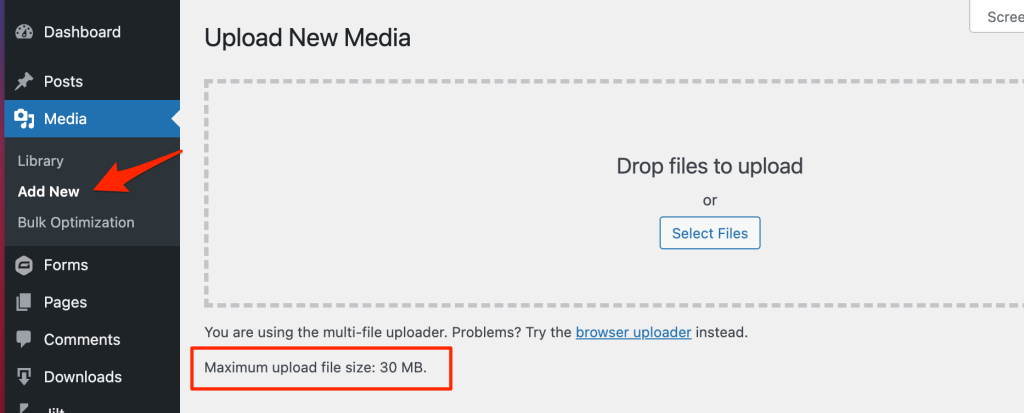
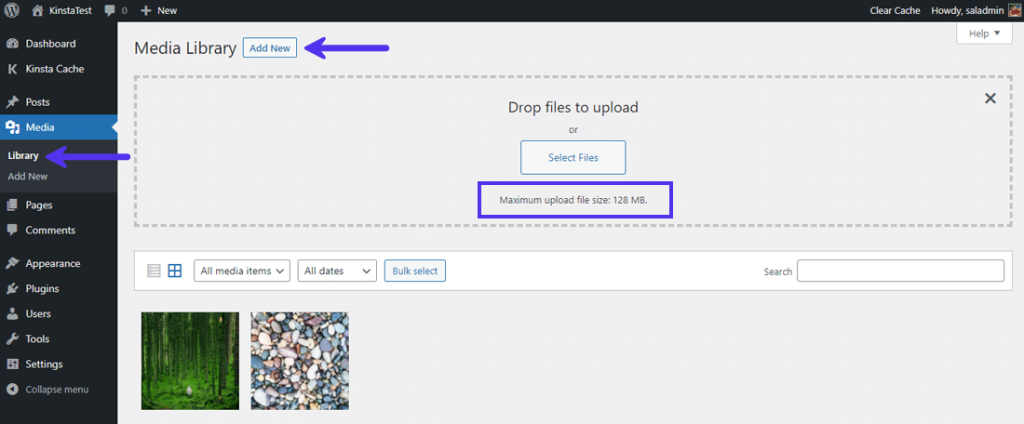
WordPress mostra il limite di upload attualmente disponibile direttamente nel backend. È sufficiente andare in Media → Aggiungi nuovo e leggere il valore indicato in basso nella pagina. Quel numero rappresenta il massimo consentito dal server in quel momento e non da WordPress stesso. Se vedi valori molto bassi, significa che la configurazione PHP è restrittiva e sarà necessario intervenire a livello tecnico.

Aumentare il limite di upload tramite wp-config.php
Il primo tentativo sensato consiste nell’intervenire sul file wp-config.php. Questo metodo non forza il server, ma suggerisce a PHP di utilizzare valori più alti, se l’hosting lo consente. È una soluzione sicura e veloce, utile soprattutto su hosting mediamente flessibili.
Nel file wp-config.php, prima del commento finale, puoi aggiungere:
@ini_set('upload_max_size', '128M');
@ini_set('post_max_size', '128M');
@ini_set('memory_limit', '256M');
Queste direttive indicano a PHP di aumentare i limiti di upload e memoria. Se dopo il salvataggio il valore in WordPress non cambia, non significa che il codice sia sbagliato, ma semplicemente che il server ignora queste impostazioni perché ha limiti imposti a un livello più alto.
Modificare il file .htaccess per aumentare l’upload
Su server Apache è possibile intervenire anche tramite il file .htaccess, agendo più a basso livello rispetto a WordPress. In questo caso si comunicano direttamente a PHP i nuovi limiti da utilizzare.
Un esempio tipico è il seguente:
php_value upload_max_filesize 128M
php_value post_max_size 128M
php_value memory_limit 256M
php_value max_execution_time 300
php_value max_input_time 300
Questo metodo funziona solo se l’hosting consente l’override delle direttive PHP tramite .htaccess. In caso contrario, il sito potrebbe restituire un errore 500. Per questo motivo è sempre consigliabile fare una prova con cautela e rimuovere subito il codice se il sito smette di rispondere.
Impostare correttamente PHP dal pannello hosting
La soluzione più pulita, stabile e professionale è intervenire direttamente dal pannello hosting, come cPanel o Plesk. In questo caso si modificano i valori reali di PHP, senza workaround o soluzioni parziali. I parametri impostati diventano persistenti e WordPress li eredita automaticamente.
Su un sito professionale, valori come 128 MB per upload_max_filesize e post_max_size, insieme a 256 MB di memoria PHP, sono assolutamente ragionevoli e permettono di lavorare senza blocchi inutili. Questo è l’approccio corretto quando si vuole un ambiente WordPress solido e affidabile nel tempo.
Perché su alcuni hosting non funziona nessuna modifica
Esistono situazioni in cui nessuna delle soluzioni precedenti sembra funzionare. Accade soprattutto su hosting condivisi molto economici, dove i limiti PHP sono imposti globalmente e non possono essere sovrascritti a livello di singolo sito. In questi casi, qualsiasi modifica locale viene semplicemente ignorata.
Quando succede, le uniche vere alternative sono passare a un piano superiore, cambiare provider o scegliere un hosting ottimizzato per WordPress. Continuare a cercare scorciatoie porta solo a instabilità e perdita di tempo.
Soluzioni alternative quando non puoi aumentare l’upload
Se non è possibile intervenire sui limiti del server, esistono alcune soluzioni temporanee per aggirare il problema. L’upload dei file via FTP permette di bypassare i limiti della libreria media, mentre la compressione preventiva di immagini e PDF consente di ridurre il peso dei file. Sono soluzioni di compromesso, utili nel breve periodo, ma non risolvono il problema alla radice.
Conclusione
Aumentare la dimensione massima di upload su WordPress non è una questione di plugin o di “trucchi”, ma di configurazione corretta del server. Un sito ben impostato fin dall’inizio evita errori ricorrenti, migliora il flusso di lavoro e permette di gestire i contenuti in modo fluido e professionale. Quando WordPress sembra “limitante”, quasi sempre il problema si trova sotto il cofano, non nell’interfaccia.